Netzlaufwerk einbinden klappt nicht

  • Ab sofort steht euch hier im Forum die neue Add-on Verwaltung zur Verfügung – eine zentrale Plattform für alles rund um Erweiterungen und Add-ons für den DSM.

    Damit haben wir einen Ort, an dem Lösungen von Nutzern mit der Community geteilt werden können. Über die Team Funktion können Projekte auch gemeinsam gepflegt werden.

    Was die Add-on Verwaltung kann und wie es funktioniert findet Ihr hier

    Hier geht es zu den Add-ons

Status
Für weitere Antworten geschlossen.

Valerie

Benutzer
Registriert
20. Nov. 2016
Beiträge
14
Reaktionspunkte
0
Punkte
0
Hallo Leute,

ich will mein NAS im Windows Explorer anzeigen, so wie etwa in dieser Beschreibung: https://www.synology.com/de-de/knowledgebase/DSM/help/DSM/Tutorial/store_with_windows@ps

Problem: funktioniert nicht, und zwar bei Punkt 4 der Anleitung nicht:
nachdem ich "\\SERVERNAME\Ordnername" eingegeben habe, kommt eine Fehlermeldung.

"Das Netzlaufwerk konnte nicht gefunden werden, da der folgende Fehler aufgetreten ist:
Ein an das System angeschlossenes Gerät funktioniert nicht."
...aber über den Internetbrowser klappt der Zugriff problemlos! :rolleyes:

Ich hatte auch schon andere Fehlermeldungen, z.B. "konnte nicht gefunden werden".

Hat jemand 'ne Idee, woran es liegen könnte? =(
 
Ich würde an dieser Stelle auch nicht mit dem Namen arbeiten (DNS-Auflösung unter WIN ist manchmal etwas problematisch), sondern mit der internen IP.
\\IP\Freigabe
 
Hallo,
wenn Du Win 10 verwendest und gerade ein Update gelaufen ist so kann ein deaktivieren und danach aktivieren des Netzwerkadapters des PCs helfen. Systemsteuerung - Netzwerkverbindungen - rechts klick auf die aktive LAN-Verbindung

Gruß Götz
 
Wie "immer":

1) Status des Netzwerkes prüfen (steht es ggf. auf "öffentlich"? Es muss Privat/Arbeitsplatz sein!)
2) Virenscanner mal testweise ausschalten (bzw. sofern dieser noch eine extra Firewall hat, oder noch eine Softwarefirewall installiert ist
3) ggf. noch Arbeitsgruppe (nicht Heimnetzwerkgruppe!) mit NAS abgleichen bzw. eher auf NAS abgleichen
 
@ Ulfhednir:
jo, Windows Dateidienst ist aktiviert

@ rednag:
ich hab's mal ausprobiert, das hat geklappt!!! :D Danke!

Aber hier muss ich gleich eine Frage hinterher schieben:

Ich hatte zuerst die IP xxx.xxx.xxx.1 eingegeben (sollte eigentlich richtig sein...) - hier wurde allerdings mein eingegebenes Passwort als falsch bezeichnet (obwohl ich es definitiv korrekt eingegeben habe).

Anschließend habe ich die IP xxx.xxx.xxx.33 eingegeben - jetzt hat es geklappt (Passwort wurde also akzeptiert)!

...muss man das verstehen? Anders gefragt: welche Bedeutung hat eigentlich diese letzte Zahl in der IP?
 
...Anders gefragt: welche Bedeutung hat eigentlich diese letzte Zahl in der IP?
Die letzte Zahl, genauer das letzte Zahlentripel in der IP ist im üblichen Fall - einfach gesagt - die Festlegung auf ein einzelnes Gerät (lies Dir dazu am besten mal dieses durch).
Die Adresse xxx.xxx.xxx.1 ist in den allermeisten Fällen aber der Router, der das heimische LAN verwaltet und sich selbst diese prominente IP gibt.
 
Genauer "anders" gesagt, handelt es sich jeweils um ein Oktett .... vgl. Wikipedia / IP-Adressen, wobei Du Dich im heimischen LAN in einem privaten Netz befindest. Es gibt zwar verschiedene private Netze (da kann man nach belieben umstellen), etabliert hat sich bei den normalen SOHO-Routern allerdings der Bereich "192.168."... im 3. Oktett wird dann quasi die Hausnummer festgelegt (z.b. 192.168.1) und innerhalb des Hauses (natürlich müssen alle Geräte im gleichen Haus sein), kannst Du dann machen was Du willst (192.168.1.xxx). Ingesamt hat Dein Haus dann 256 IP-Adressen zur Verfügung, wovon aber nur 254 nutzbar sind (abzüglich Netz-Start "0" und Netz-Ende "255" aka Broadcast).

Heisst für Dein LAN nun folgendes: 192.168.x.0/24 steht Dir zur Verfügung.
Nutzen kannst Du im letzten Oktett nicht: 0 + 255 (geht theoretisch schon, aber man sollte es besser sein lassen da Probleme vorprogrammiert sind)
Nutzen kannst Du im letzten Oktett: 1 - 254

Wie Frogman schon ganz richtig sagte, haben die meisten SOHO-Router als voreinstellung die .1, womit die dann auch schon vergeben ist. Effektik nutzen kannst Du dann also noch 2 - 254. Dein Router bedient sich nun eines Verfahrens namens DHCP, welches dazu dient, die Clients im Netz automatisch zu den korrekten Netzeinstellungen für Dein LAN zu versorgen. Der Router übernimmt nebst der Verteilung von Informationen auch noch 2 andere Rollen: DNS (Namensauflösung (Name zu IP und umgekehrt), sowie die Funktion des Gateways (Netzausgang). An das Gateway werden Anfragen geschickt, wenn der Empfänger von Pakete "nicht" im gleichen Netzsegment wie der Sender. Ist kein Gateway vorhanden, weiss der Client ggf. nicht wohin mit dem Paket und es ist z.B. kein Internetzugriff möglich. Als Beispiel:

Paket soll von 192.168.1.150 an 192.168.1.152 geschickt werden. Problemlos möglich (direkt), da beide im gleichen Netzsegment liegen, Gateway wird nicht benötigt.
Paket soll von 192.168.1.150 an 8.8.8.8 geschickt werden - Nicht einfach möglich, da der Sender nicht weiss wo es lang geht... also schickt er die Pakete kurzerhand ans Gateway, denn das "wird schon wissen" wohin mit den Paketen... wenn nicht, wird es vom Gateway (also Deinem Router) einfach weiter zu "seinem" Gateway (also schon im Providernetz) geschickt, wenn das nicht Bescheid weiss, wieder ans nächste Gateway, usw.
Paket soll von 192.168.1.150 an 8.8.8.8 geschickt werden, aber es ist kein Gateway eingetragen - das Paket kann das heimische Netz nicht verlassen, da es keine "wenn Du nicht weisst wohin - hier hin!"-Angabe (Gateway) gibt
Auf Deinem Router selbst auf dem dieser DHCP-Dienst normalerweise läuft, kann man nun z.B. einen Bereich festlegen aus welchem der Router sich IP-Adressen für die Clients nehmen kann. Oftmals liegt dieser Bereichen irgendwo zwischen 100-200 (jepp, richtig, da fehlen also schon eine Menge IP-Adressen). Das Problem dabei ist, dass der Router kein Interesse daran hat, einem Gerät immer wieder die gleiche IP zugeben, von daher kann es sein, dass ein Client der z.B. mal die 150 bezogen hat, am nächsten Tag die .153 zugewiesen bekommt. Kurzum: ein Bäumchen-wechsel-DichSpiel. Somit dürfte klar sein, dass dieses DHCP nichts für Geräte ist, welche fix Dienste im heimischen LAN anbieten. Zwar könnte man das Gerät vermutlich über den Namen ansprechen, aber es kommt diesbezüglich wohl immer mal wieder bei dem ein oder anderen zum Problem, von daher könnte man auch direkt die IP ansprechen. Wird natürlich nur ein Problem, wenn sich diese ständig ändert. Dazu gibt es nun 2 Lösungen:

1) DHCP-Reservierung - der Client bezieht seine IP nach wie vor automatisch von Router via DHCP, allerdings ist der Router angehalten dem Client mit der festgelegten MAC-Adresse immer die gleiche IP zu geben. Das kann man i.d.R. im Router konfigurieren. Das wiederum funktioniert, da jede Netzwerkkarte auf der Welt "eindeutig" an der MAC-Adresse identifizierbar ist. MAC-Adress-Bereiche werden z.B. an Hersteller vergeben (XX:XX:XX:?:?:?) und diese können dann frei über die untergeordneten (?:?:?) verfügen. Wenn jemand hier mehrere Synos hat, kann er ja mal gerne schauen... So werden die Synos übrigens auch vom Syno-Assistenten identifiziert. Broadcast ins Netz (an alle also) und die MAC-Adressen, welche ins Syno-Schema passen (z.B. "00:11:32:x:x:x") werden aufgelistet.

2) Vergabe einer statischen IP - hier muss man selbst Hand anlegen und das Gerät selbst bzgl. der Netzwerkverbindung konfigurieren. In den meisten Fällen sieht es dann wie folgt ausf:

gewünschte IP: 192.168.1.110
Netzmaske: 255.255.255.0 (CIDR /24, durch die 0 im letzten Oktett stehen 256 Adressen zur Verfügung, sollte bei allen Clients im LAN gleich sein)
Gateway: 192.168.1.1 (eben der Router)
DNS-Server: 192.168.1.1 (auch der Router)

Allerdings gibt es nun ein Problem: Von dieser "manuellen" Zuordnung weiss nun der DHCP-Dienst nichts. Ich habe jetzt auch mal bewusst die 110 für den Client genommen, da ich vorher von einem DHCP-Bereich von 100-200 gesprochen hatte. Das Problem ist nun wie folgt: da der DHCP-Dienst ja nun nichts von unserer 110 weiss, denkt er, dass die IP unbenutzt ist. Sobald dann ein Client kommt und die 110 zur Vergabe dran ist, wird sie auch vergeben. Somit haben wir 2 Geräte im LAN mit der gleichen IP-Adresse und schon gehts los: wohin mit den Paketen die an die 110 gerichtet sind?!?!?!?!? Und da fängt der Spass dann an... vermutlich geht dann einfach nichts mehr, oder es ist träge, mal geht es, mal nicht... richtig schöne Sache....

Am einfachsten ist es "insgesamt" wohl in der heutigen Zeit, dass man sich schlichtweg einen kleinen IP-Plan anlegt (muss nichts grosses sein!). So kann man sein Netz ein bisschen besser strukturieren. als kleines Beispiel dafür hier einfach mal ein paar Zahlen:

192.168.1.0/24 - Netzdefinition
192.168.1.1 - Router
192.168.1.10 - Syno
192.168.1.15 - Netzwerkdrucker
192.168.1.20 - SmartHomeZentral
192.168.1.21 - SmartHome-Türöffner
192.168.1.22 - SmartHome-Garagentoröffner
192.168.1.23 - IP-Cam1
192.168.1.24 - IP-Cam2
192.168.1.23 - IP-Cam3
192.168.1.30 - SmartTV
192.168.1.31 - IPTV-Receiver
192.168.1.40 - Waschmaschine
192.168.1.41 - Kühlschrank
...usw
192.168.1.100-200 - DHCP-Bereich für Clients

Was unterscheidet denn nun Client und Server?! Ein Server stellt Dienste im Netzwerk für die Clients bereit. Die Clients wiederum stellen i.d.R. keine Dienste bereit, sondern bedienen sich derer nur. Ein Client bleibt natürlich ein Client, wenn dieser z.B. einen freigegebenen Ordner hat, allerdings kann man sich da schon überlegen, ihm nicht doch eine statische IP zu verpassen, da ja andere Clients ggf. auf diese Freigabe zugreifen möchten, aber das ist eher eine Glaubensfrage. Aus meiner Sicht sollte ein Client auch keine freigegebenen Ordner bereitstellen.... Mit dem IP-Plan hat man nun jedenfalls eine Übersicht über die vergebenen Adressen, lediglich der DHCP-Bereich ist ein looses Gewirr, wobei die Verwaltung dessen der Router eben übernimmt. Spielt aber auch keine Rolle in "diesem" Bereich, da es ja eh nur Clients sind, welche sowieso keinerlei Dienste im Netzwerk anbieten. Wichtig ist eben, dass sich der DHCP-Bereich und ggf. statische IP-Adressen nicht überschneiden.

@Valerie: Warum nun die ".1" bei Dir nicht funktioniert hat, sollte jetzt wohl klar sein :)
 
  • Like
Reaktionen: Quox
jau, besten Dank für die Antworten, vor allem von blurrr! :D ...jetzt habe ich eine gewisse Ahnung von dem, worum es ging! :)
 
ähm, ok, eine Nachfrage muss ich dann doch noch stellen... x(

Ich habe auf dem Server ja mehrere Ordner, z.B.
Ordner A
Ordner B
Ordner C
home
homes
music
photos
videos

Über die Netzlaufwerkeinbindung habe ich jetzt nur einen davon im Windows Explorer eingebunden, z.B. "\\Servername\Ordner A", Laufverkbuchstabe X.
Ich würde aber am liebsten auf ALLE Ordner zugreifen können, und will nicht für jeden einen eigenen Laufwerkbuchstaben vergeben müssen.

...ich könnte nun einfach sämtliche Ordner in "Ordner A" hinein schieben und hätte das Problem gelöst. ...allerdings habe ich mir bereits sagen lassen, dass man die Ordner "music", "photo" und "video" beibehalten sollte; von daher ist das wohl keine optimale Lösung?!?

Und schlicht den Server selbst, also seine oberste Ordnerebene einzubinden ("\\Servername\", ohne "...\Ordner" dahinter) scheint nicht zu funktionieren (ging bei mir jedenfalls nicht).

Wie kann man das am sinnvollsten handhaben?? :-|
 
Netzlaufwerke können nicht auf das Wurzelverzeichnis eingerichtet werden, sondern nur direkt auf eine Freigabe, d.h. einen einzelnen Ordner.
Alternativ könntest Du das Protokoll WebDAV nutzen, bspw. über einen Dateimanager wie den TotalCommander. Damit kannst Du per WebDAV-Plugin per Mausklick alle freigegebenen Verzeichnisse erreichen.
 
Ich verwende nie Laufwerksbuchstaben sondern tippe immer "\\Servername" ein. Da sich der Explorer die letzten Ziele merkt, bietet er die DS bereits nach dem ersten \ meist als Auswahl an.
Alternativ kannst du dir auch einfach eine Verknüpfung zu \\Servername auf den Desktop legen.
 
Zuletzt bearbeitet:
Ich würde aber am liebsten auf ALLE Ordner zugreifen können, und will nicht für jeden einen eigenen Laufwerkbuchstaben vergeben müssen.

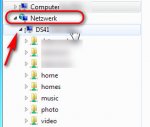
Im Windowsexplorer solltest du auf der linken Seite in der Baumstruktur den Eintrag "Netzwerk" finden, darunter sollte deine Diskstation zu sehen sein.
Klick auf das kleine schwarze Dreieck dann öffnet sich die Baumstruktur deiner Diskstation, dh. du solltest jetzt alle deine gemeinsamen Ordner sehen und anklicken können, siehe Bild:

win_explorer_diskstation_netzwerk.jpg

so kannst du ALLE deine gemeinsamen Ordner auf der Diskstation anwählen, ohne LW Buchstaben (=Netzlaufwerke) verbinden zu müssen


...ich könnte nun einfach sämtliche Ordner in "Ordner A" hinein schieben und hätte das Problem gelöst. .
öhm, ja und tausende andere Probleme geschaffen - also nein, lass die Ordnerstruktur wie vorhanden, das passt schon so wie es ist.

Wie kann man das am sinnvollsten handhaben?? :-|

siehe Bild oben :)

Solltest du in windows10, deine Diskstation noch nicht unter "Netzwerk" sehen können, dann melde dich hier noch mal kurz, das kriegen wir auch noch hin.
win10 ist da ein bissel Mädchenhaft - zickt also manchmal gern herum.... ;-)))) (es heißt ja auch, DIE diskstation)
Aber mit ein paar Mausklicks, lässt sich das auch in win10 einstellen.
 
@ Frogman:
das ist mir noch zu hoch, für die vorgeschlagene Lösung müsste ich zunächst stundenlang mich in die Grundlagen einarbeiten.. ich brauche zumindest fürs erste eine einfachere Lösung.

@ Benares:
das mit "\\Servername" klappt, allerdings führt das nicht zu der Lösung meines eigentlichen Problems. Ich will mit Windows-Programmen auf Dateien auf dem Server zugreifen können, das geht m.W. nur, wenn ich ein Netzlaufwerk einbinde (?).

@ Kurt:
in der Baumstruktur ist die DS nicht zu finden, allerdins im Hauptfenster des Windows Explorers. Wenn ich darauf klicke, wird allerdings eine Seite im Internetbrowser geöffnet, und nicht, wie erhofft, die Ordner im Windows Explorer angezeigt.


MEIN EIGENTLICHES ZIEL:
um den Hintergrund mal darzulegen: es geht mir derzeit zunächst darum, mit dem Programm "Namexif" (in Windows) die Dateinamen der Fotodateien auf dem DS zu ändern, nämlich einheitlich in das Format "JJJJ-MM-DD ...".
(Mit den Synology-Paketen scheint diese Funktion nicht zur Verfügung zu stehen - und man kann scheinbar die Bilddateien auch nicht sortiert nach Aufnahmedatum anzeigen lassen!? :mad: )
Dieser Zugriff über das Windows-Programm kann m.W. wie gesat nur funktionieren, wenn die Ordner als Netzlaufwerke einegliedert sind!?

NEUES PROBLEM:
Jetzt wird auf einmal nicht einmal mehr der zuvor eingebundene Ordner (mit Laufwerkbuchstabe X) verbunden angezeigt! :mad: Es wird mit einem roten Kreuz angezeigt und nach Doppelklick erscheint die Fehlermeldun "...nicht verfübar...." :mad: Das Problem hatte ich vorher auch schon einmal!

Ich krich die Krise, warum kann das nicht einfach ganz normal funktionieren...?!?!??!
 
Ich will mit Windows-Programmen auf Dateien auf dem Server zugreifen können, das geht m.W. nur, wenn ich ein Netzlaufwerk einbinde (?).
Ja das ist zum grössten Teil korrekt, je nach windows Programm aber unterschiedlich.
siehe Frogmann oben, z.B. der total commander kann mit dem separat zu installierendem Plugin einwandfrei die Diskstation im Netzwerk erreichen.
ABER sobald du andere windows Programme nutzen möchtest, ist es mit einem verbundenen Netzlaufwerk viel leichter und komfortabler und sollte im Normalfall auch immer funktionieren.
So kannst du u.a. zwar über das Netzwerk ein .doc(x) File öffnen mit windows, aber spätestens beim speichern wird word meckern wegen fehlender Rechte usw. usf. - holst du das File hingegen über ein verbundenes Netzlaufwerk läuft es problemlos.
Viele andere windows Programme können rein über die Netzwerkanzeige die Daten erst gar nicht sehen/finden, sobald sie aber als verbundenes Netzlaufwerk zur Verfügung stehen aber ohne Probleme.

@ Kurt:
in der Baumstruktur ist die DS nicht zu finden, allerdings im Hauptfenster des Windows Explorers. Wenn ich darauf klicke, wird allerdings eine Seite im Internetbrowser geöffnet, und nicht, wie erhofft, die Ordner im Windows Explorer angezeigt.
Ja, das ist bekannt und ein "Detailproblem".
Liegt daran das du deine Diskstation je nach installiertem Paket "mehrmals" am PC sehen kannst.
Einmal als Netzlaufwerk, einmal als Mediengerät usw. je nachdem welches Paket in der DS die notwendigen "Daten" liefert.

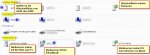
Mit einem Bild wird es verständlicher:

ds_netzwerk_sichtbar2.jpg

DAS was du im Augenblick bei dir am PC siehst ist die Zeile (1) "andere Geräte" - das bringt dich nur auf die Weboberfläche deiner Diskstation (DSM).
Was du erreichen möchtest ist Zeile (2) "Computer" - erst DORT sind dann deine gemeinsamen Ordner auf der DS zu sehen, welche du als Netzlaufwerke verbinden kannst.
Das siehst du aber in windows10 nicht von Anfang an.
Das musst du einstellen.

man kann scheinbar die Bilddateien auch nicht sortiert nach Aufnahmedatum anzeigen lassen!?
Paket Synology Photo Station > Einstellungen > Fotos > Anzeigeeinstellungen - Elemente sortieren nach: "Datum der aufgenommenen Fotos" aus der Liste durch Klicken auf das schwarze Dreieck auswählen, danach RECHTS UNTEN auf "Speichern" klicken
Paket Synology Photo Station > Albenansicht > RECHTS OBEN auf die 4 Quadrate klicken > Sortieren nach > Datum der aufgenommenen Fotos (oder auch "Sortieren nach Präferenz)

nicht einmal mehr der zuvor eingebundene Ordner (mit Laufwerkbuchstabe X) verbunden angezeigt! :mad: Es wird mit einem roten Kreuz angezeigt und nach Doppelklick erscheint die Fehlermeldun "...nicht verfübar...." :

siehe oben, du musst dir das in Ruhe Schritt für Schritt einstellen.
Keine Angst das wird schon, mittlerweile habe ich es auf 3 Stück windows 10 Clienten geschafft und alle zeigen die Diskstation an, so wie es sein soll.

Also fangen wir mit grundlegendem an, bitte die Fragen beantworten, oder aber so einstellen wie beschrieben:

*) hat deine Diskstation in deinem Netzwerk eine fixe IP Adresse?
*) hast du im Router den automatischen DHCP Bereich eingeschränkt, damit sich deine fixen IP Adressen nicht mit den automatischen Überschneiden können?

Das reicht mal für den Anfang zum beantworten und einstellen.
 
  • Like
Reaktionen: Quox
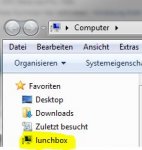
Netzlaufwerke / Ordner - man kann das NAS doch einfach in die Favoriten im Dateiexplorer ziehen(@Windows), womit dann auch ein direkter Zugriff über die Favoritenleiste möglich ist? Ich habe es jedenfalls so gemacht (direkt das NAS, damit ich auch alle Freigeben direkt sehe und ich habe nicht jede Freigabe einzeln als Netzlaufwerk eingebunden)... :)

Syno_Fav.JPG

"lunchbox" ist meine Syno in diesem Fall. Häufig genutzte Freigaben oder Unterordner kann man sich natürlich noch zusätzlich als Netzlaufwerk hinzufügen, damit man nicht ständig durch die Ordner navigieren muss (Beispiel: \\NAS\Projekte\Meine Projekte\2016\Projekt 123\ -> X:\Projekt 123\).
 
Zuletzt bearbeitet:
Ja das ist bekannt blurrrr, damit kann ich auch schön den gesamten Inhalt meiner Diskstation sehen und auf dem windowsexplorer auch ansehen.
Siehe dazu mein Bild im Beitrag #14.
Die Probleme beginnen dann meist bei den diversen Programmen welche die Dateien dort erst gar nicht finden, oder aber spätestens beim speichern.

Valerie möchte aber u.a. Fotos beschriften/bearbeiten, und aus eigener Erfahrung - das geht mit verbundenen Netzlaufwerken einfach besser.
 
Hallo Kurt, nochmals vielen Dank (schade, dass dieses Forum keine "Bedanken"-Funktion hat ;) ), ich springe direkt zu deinen Rückfragen:


1. Ja, statische IP hat mein Server.
2. Jein; bis gerade eben noch nicht, aber ich habe es jetzt so eingerichtet, dass nur noch xxx.100 bis xxx.200 vergeben werden (wenn alles geklappt hat...)
Allerdings wurde mir in der Heimnetzwerkübersich außer meinem Server nichts angezeigt, was die IP xxx.33 gehabt hätte, also keine Doppeltvergabe...?!
 
Ja das passt schon mal.
Ist dein windows 10 PC mit einem Microsoft Konto eingerichtet worden, oder bist du als lokaler Nutzer im Netzwerk?

win10 > Systemsteuerung > Benutzerkonten > Benutzerkonten > im Idealfall steht da jetzt "dein Name", Lokales Konto, Administrator, Kennwortgeschützt
Dieser Name sollte exakt so mit gleichem Kennwort als User in deiner Diskstation eingetragen sein und Freigaberechte auf die gewünschten gemeinsamen Ordner haben.
Ich gehe davon aus das dies bei dir der Fall ist, du hast ja schon mal dein Netzlaufwerk verbunden.

Falls du ein Virenschutzprogramm nutzt, dann kannst du die windows firewall abschalten:
win10 > Systemsteuerung > Alle Systemsteuerungselemente > Netzwerk und Freigabecenter > Windows-Firewall > Im linken Menü, ca. in der Mitte auf "Windows-Firewall ein- oder auschalten" anklicken und Firewall abschalten.
Da sollte dann ein oranger Balken stehen mit " Diese Einstellungen werden durch Herstelleranwendung "Name Virenschutzprogramm" verwaltet.

Ich kann dir nur über KIS schreiben, da dies mein Virenschutz ist:
Kaspersky > Einstellungen > Schutz > Firewall > Netzwerke > such die Zeile von deinem win10 PC > da sollte unter Netzwerktyp "Vertrauenswürdiges Netzwerk" stehen. Falls nicht, Zeile markieren und links unten auf "Ändern" klicken.
Im neuen Fenster rechts oben unter Netwerktyp auf das schwarze Hakerl klicken und aus der Liste "Vertrauenswürdiges Netzwerk" auswählen > rechts unten auf "Speichern" klicken.
Ich habe meine Diskstation auf allen 3 win10 PC so lange nicht gesehen bis ich auf "Vertrauenswürdiges Netzwerk" umgestellt hatte, die Firewall von KIS hat die DS blockiert!

Wir haben es gleich :)

win10 > Systemsteuerung > Alle Systemsteuerungselemente > Netzwerk und Freigabecenter > linkes Menü auf "Erweiterte Freigabeeinstellungen ändern" anklicken > hier findest du 3 Profile: Privat (sollte ausgewählt sein, da sollte stehen "Privat (aktuelles Profil)"
runterscrollen und den Punkt setzen auf "Benutzerkonten und Kennwörter zum Herstellen von Verbindungen mit anderen Computern verwenden".

Jetzt PC runterfahren, Router für 2 Minuten abschalten > Router einschalten > PC hochfahren > du solltest jetzt unter "Netzwerk" deine Diskstation sehen können - es ist normal das zuerst nur Netzwerk steht, dann einfach auf das graue Dreieck draufklicken links von Netzwerk, damit sich die Baumansicht öffnet. Hier sollte deine DS jetzt zu sehen sein.
Auch wenn deine bereits eingerichteten Netzlaufwerke ein rotes X zeigen, klick trotzdem mit einem Doppelklick drauf!
Der Inhalt vom Netzlaufwerk sollte angezeigt werden und das rote X verschwinden und durch den grünen Strich vor dem HDD Symbol ersetzt sein.

Anmerkung:
Auf unseren 3 Clienten erscheint nach dem Start "Netzwerk" und es dauert einen Augenblick bis die Diskstation darunter eingeblendet wird, also paar Sekunden Geduld haben.
Alle 3 Clienten haben nach den oben beschriebenen Änderungen der Einstellungen die Diskstation unter Netzwerke angezeigt.

Hinweis:
Wenn du deinen Zugang in dein Netzwerk veränderst, also einmal mit LAN Kabel, dann wieder WLAN, oder auch von extern über VPN Tunnel, dann kann es auch vorkommen das du wieder die Meldung bekommst "Netzlaufwerk kann nicht verbunden werden, Name wird schon benützt usw" dann NICHTS verändern!
Einfach PC/Laptop noch mal neu starten, dann sollte es wieder problemlos gehen.

Nachtrag:
In der Diskstation selbst haben wir folgende Einstellung im DSM vorgenommen:
DSM > Systemsteuerung > Dateidienste > Register Win/Mac/NFS : Haken setzen vor "Windows Dateidienst aktivieren", Name der Arbeitsgruppe eintragen (meist workgroup) > "Erweiterte Einstellungen" anklicken > im neuen Fenster steht bei uns unter Protokoll für Windows-Dateidienst "SMB 2 aktivieren"
Rechts unten auf "Übernehmen" klicken. Fenster schliesst sich.
Jetzt noch mal rechts unten auf "Übernehmen" klicken im Fenster Systemsteuerung>Register Win/Mac/NFS
 
Zuletzt bearbeitet:
Status
Für weitere Antworten geschlossen.
 

Kaffeautomat

Wenn du das Forum hilfreich findest oder uns unterstützen möchtest, dann gib uns doch einfach einen Kaffee aus.

Als Dankeschön schalten wir deinen Account werbefrei.

:coffee:

Hier gehts zum Kaffeeautomat